learner manual

FB專員 AI 系統使用手冊

這份手冊給第一次加入系統的學員使用。目標不是把所有功能一次學完,而是讓你在 5 分鐘內完成一次完整流程。

reading map

說明書先看哪裡

先選最像你的狀態,再進對應章節。手冊的目的不是讓你把每個欄位都看完,而是幫你更快完成當下任務。

知道自己卡在哪

直接看右側章節,或用瀏覽器搜尋「價格、醫療、人設、貼文、備份」。

不知道要用哪個功能

先看「說明書先看哪裡」,選最像自己的狀態,再進章節。

遇到真實客戶情境

跳到「使用情境流程」,照案例步驟做,比從功能表找更快。
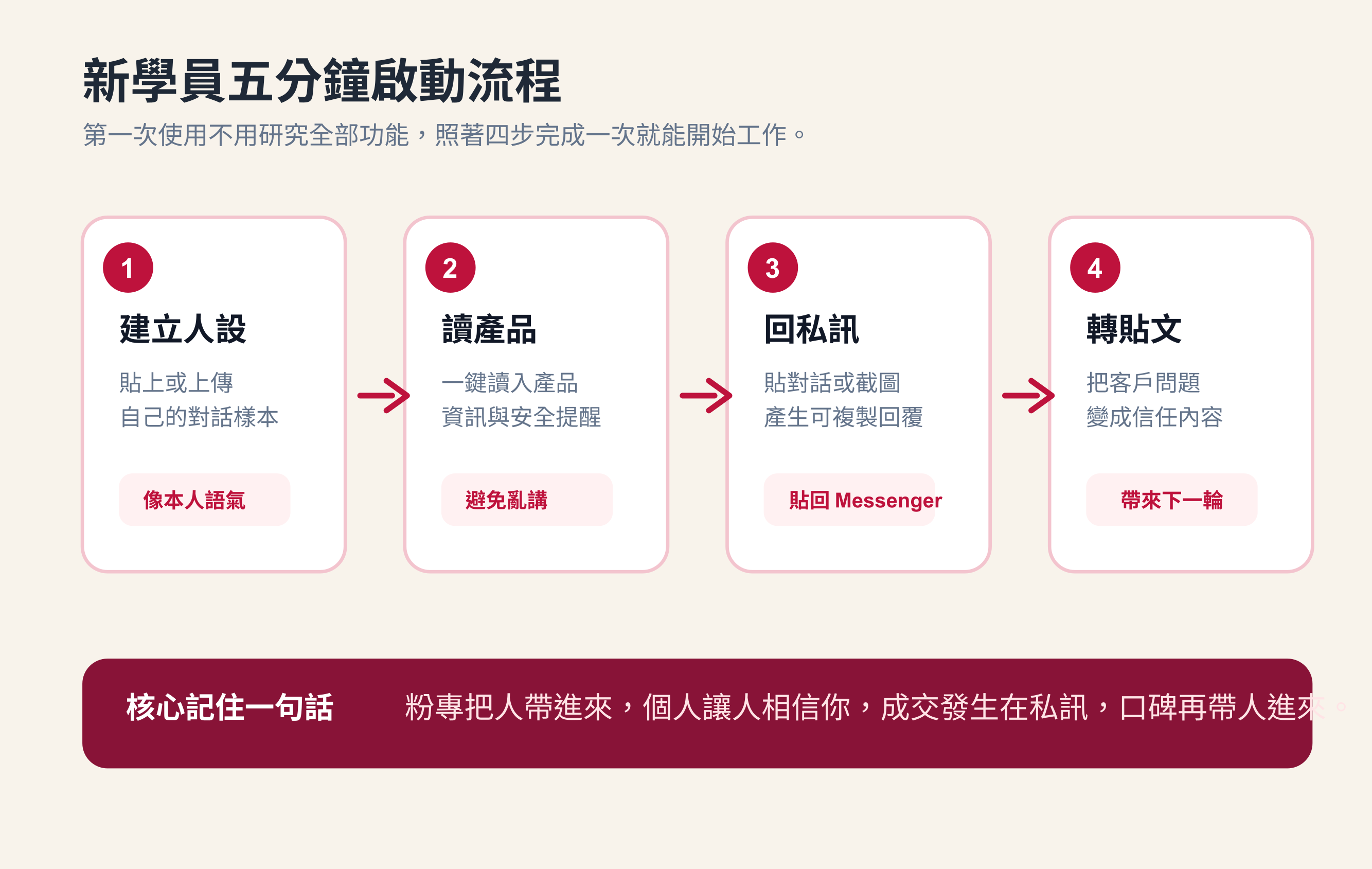
新學員五分鐘啟動流程

五分鐘啟動流程

第一次使用先照順序跑完一次,後面再慢慢補設定。

field decisions

欄位必要性判斷

看到表單時先分五類:必填先做、建議可選先用預設、進階加分之後補、安全界線遇到風險才勾、先不用填的資料不要阻擋第一版產出。

必填

沒有它就不能產出

常見例子:私訊文字、Messenger 截圖、貼文素材、風格樣本、備份檔。

使用原則:先填最小可開始資料,不求完整。

建議可選

填了會更準,但可以晚點補

常見例子:回覆目標、語氣、產品、CTA、內容任務、主要受眾。

使用原則:趕時間就維持預設,產出後再微調。

進階加分

熟悉後再調整品質

常見例子:心理細項、信任素材、特殊提醒、個人故事、常用語。

使用原則:當你覺得內容不夠像自己時再補。

安全界線

遇到風險才需要特別勾

常見例子:價格、活動、分期、健康、效果、客訴、收入承諾。

使用原則:一出現就先保守回覆並人工確認。

先不用填

會拖慢新手啟動的資料

常見例子:完整客戶檔案、所有人設長文、所有產品細節、重複來源說明。

使用原則:等第一則回覆或第一篇貼文完成後再回來補。
Step 1

登入、註冊與忘記密碼

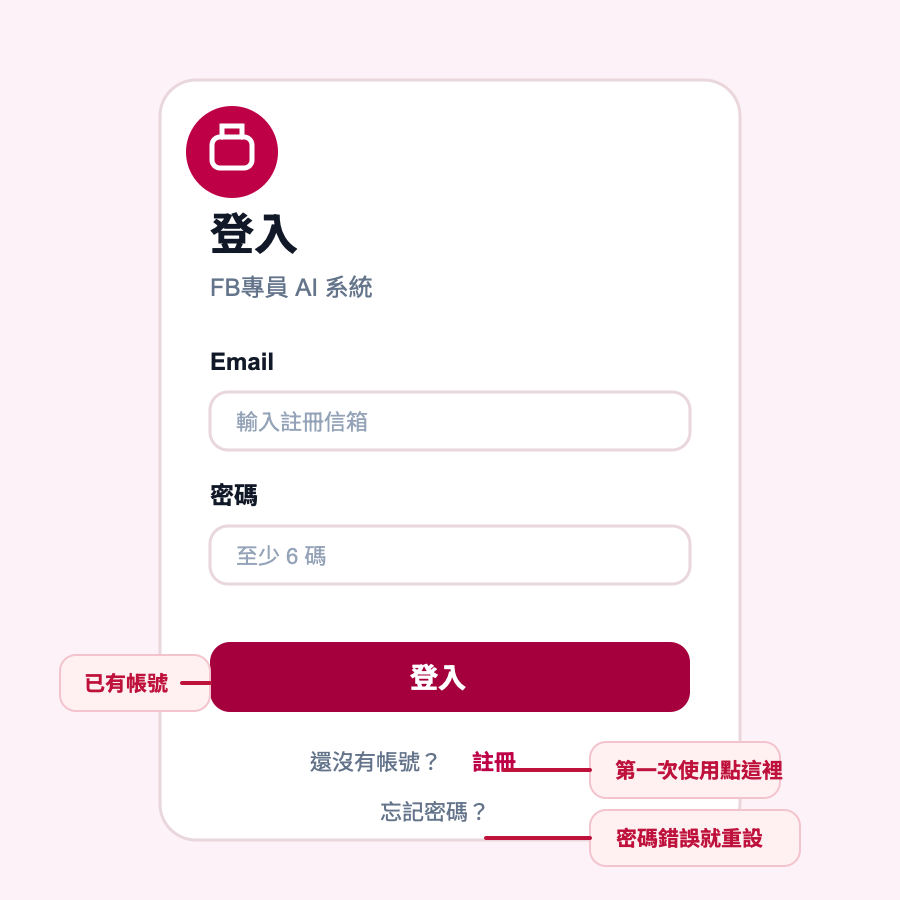
  • 登入頁先分三種模式:「登入」「註冊」「忘記密碼」,先選目前要做的事,再填必要欄位。
  • 如果不確定該選哪個,先看「不知道該選哪個?」:已經建立過帳號選登入,第一次使用選註冊,密碼不確定或接手帳號選忘記密碼。
  • 表單上方會顯示「欄位必要性」,說明這個模式的必填、先不用填、安全提醒與出錯時下一步。
  • 第一次使用請點「註冊」;只需要姓名、Email 與至少 6 碼密碼,成功後會先帶到人設設定。
  • 已有帳號請選「登入」;只要填註冊 Email 與密碼,不需要重新填人設或產品。
  • 忘記密碼請選「忘記密碼」;只需要填註冊 Email,系統會寄出安全重設連結。
  • 系統名稱已統一為「FB專員 AI 系統」,舊截圖若出現舊名稱,操作流程仍以這份手冊為準。
  • Email 要填完整,例如 name@gmail.com;密碼至少 6 碼。
  • 如果系統提示 Email 已註冊,請改用登入;如果不確定原本密碼,直接用忘記密碼重設。
  • 重設信通常 1 到 5 分鐘內到信箱;若沒有收到,請檢查垃圾信、促銷分類,並確認 Email 是否和註冊時相同。
  • 點擊重設信後會進入「設定新密碼」頁,兩次輸入一致後更新;完成後回登入頁使用新密碼登入。
登入與註冊頁示意
Step 2

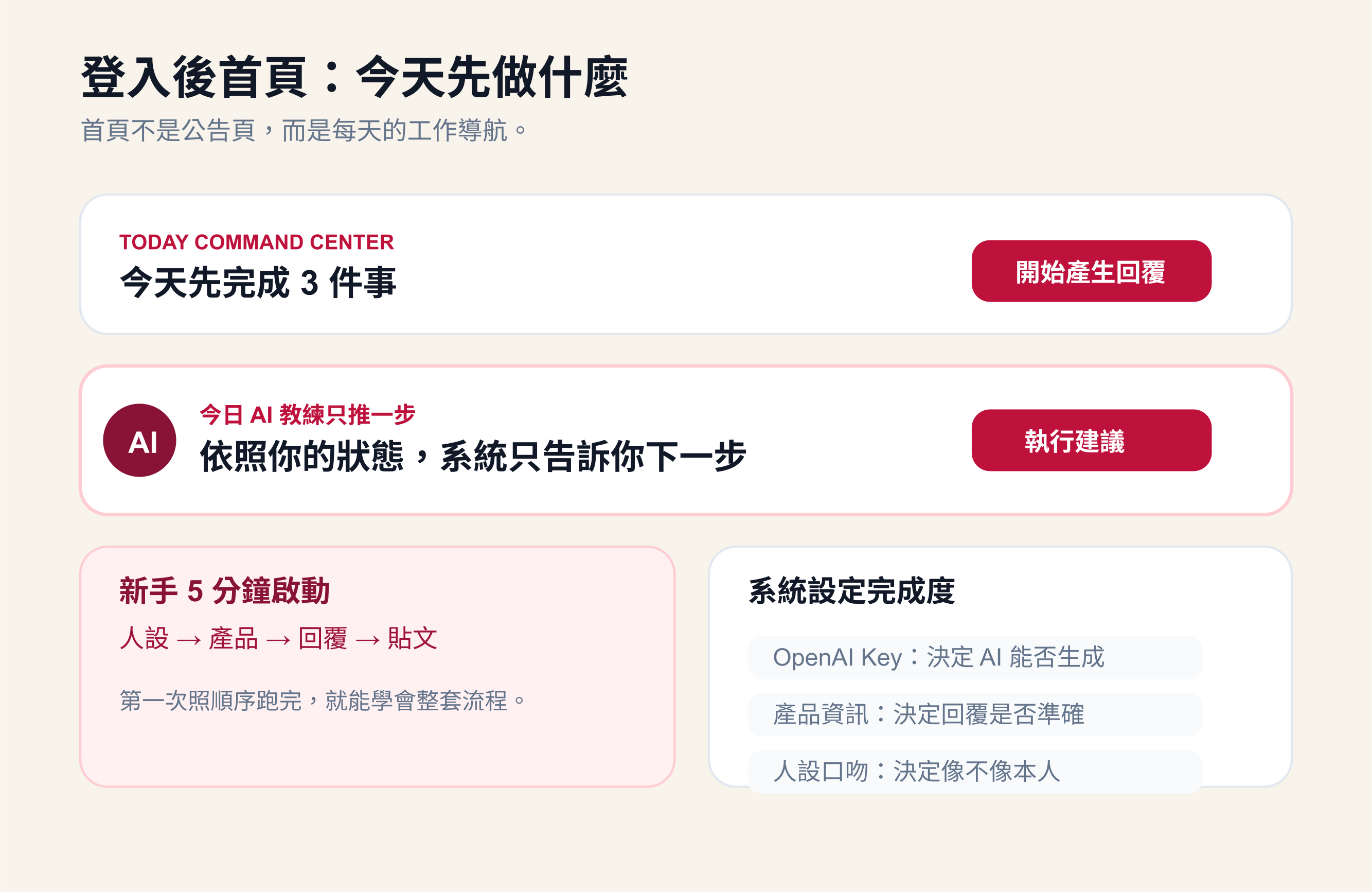
首頁:每天只看下一步

  • 登入後先看「今日最優先」。系統會說明今天該先做什麼、為什麼是這一步,以及需要準備哪些資料。
  • 再看「今天三個入口」:回私訊、寫貼文、校正人設,每張卡都標出必填、可選與產出。
  • 必填先滿足就可以開始;可選欄位只是讓產出更精準,不需要因為沒填完整而停住。
  • 「今日訊號」不是另一份待辦清單,而是協助判斷需人工、今日產生與高意向對話的優先順序。
  • 「先不用填」會提醒哪些資料可以之後再補,例如完整客戶資料、所有人設欄位或重複產品資料。
  • 新手不用一次理解所有功能,照著首頁的今日最優先與任務卡走就好。
首頁 AI 教練示意
Step 3

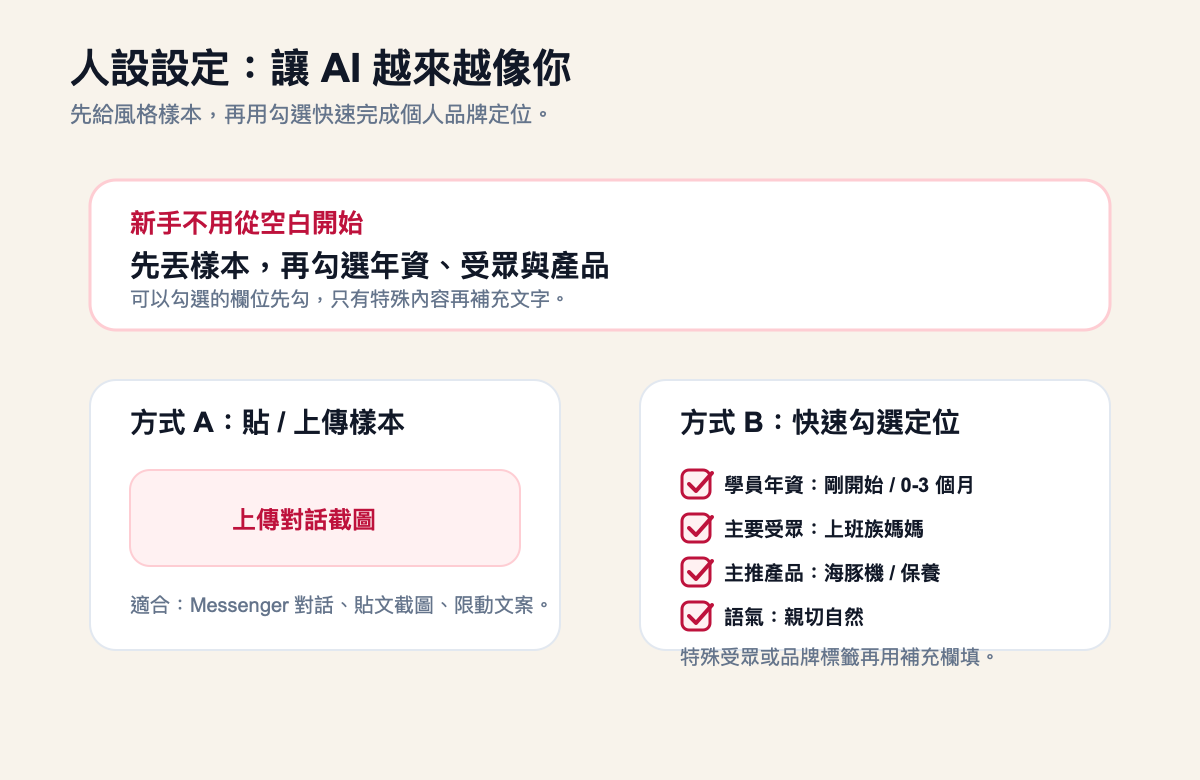
人設設定:讓 AI 越來越像你

  • 可以上傳 Messenger 對話截圖,也可以直接貼上文字。
  • 新帳號註冊成功後會先進到這裡;每次儲存或重新調整人設後,都會先停在人設校對總結,不會直接跳走。
  • 頁面會先顯示「人設欄位使用原則」:啟動必填、快速勾選、精修再填、界線要確認,讓新手不用一次填滿長表單。
  • 風格樣本不用一次很多,學員年資、主要受眾、產品、痛點與語氣可以直接勾選。
  • 個人品牌角色與互動承接方式也可以勾選,例如生活陪伴型、保養知識整理型、先問狀況再建議、低壓力邀約。
  • 正式上線前請確認發言界線,例如健康議題保守、價格活動人工確認、不做醫療或收入承諾、不公開客戶隱私。
  • 先檢查 AI 整理出的語氣、年資、受眾、產品、常見痛點、常用語與避免說法是否符合期待。
  • 如果不符合,就用「修正 / 新增人設」補樣本或調整勾選;確認後可點「下一步:讀入產品資訊」直接到產品資訊區,也可以開始回私訊或寫貼文。
  • 如果已經經營 FB 很久,可以在「FB 文章連結」區一行貼一篇代表性單篇貼文連結;系統不會讀取整個個人檔案頁或所有貼文。
  • 讀得到單篇公開貼文時,人設校對總結會回應「FB 文章連結已讀完」,並加入風格樣本優化人設。
  • 若貼到個人檔案首頁、FB 文章需要登入、權限不公開或讀不到,會回應「尚未讀完」;請改貼單篇貼文、補貼文原文或截圖,讓 AI 確實學到口吻。
  • 未來若做 FB 匯入,會以學員授權或自行提供資料為主。
  • 好用的最終回覆也可以加入學習,讓後續回覆越來越穩。
人設與風格樣本示意
Assistant

AI 助手:卡住時先找下一步

  • 右下角「AI 助手」會依照目前頁面顯示對應引導,不需要學員先知道功能在哪裡。
  • 助手分成三個模式:「本頁下一步」「查問題」「找情境」。先看本頁下一步,有問題再搜尋,卡在實戰案例時再找情境流程。
  • 「本頁下一步」會先顯示本頁優先順序,並補上欄位判斷:必填、可選、先不用填或需要人工確認。
  • 「本頁下一步」也會提供本頁建議搜尋與常用問題範例,學員不需要自己猜關鍵字。
  • 「查問題」會用分類關鍵字找頁面引導、常見問題與說明書情境,例如新手、回覆、貼文、人設、設定、備份與活用。
  • 「找情境」會先用情境分類縮小範圍,再把說明書裡的實戰流程帶進助手,讓學員照步驟處理留言轉私訊、高意向、先考慮、交接包或上課現場卡住。
  • 如果找不到答案,先保留錯誤訊息、頁面截圖與客戶原文;涉及價格、健康、效果或客訴時,先用保守版本再請管理員協助。
  • 在 AI 回覆頁若偵測到需人工或風險提醒,助手會先提醒學員暫停,確認健康、價格、醫療功效、收入或客訴風險。
  • 快速前往只保留和目前頁面最相關的入口,避免學員在小面板裡被太多選項分散。
AI 助手操作節奏示意
Step 4

AI 與產品設定

  • AI 設定頁會先顯示「AI 設定使用原則」:先確認要不要使用自己的 Key、儲存後測試連線、模型先用建議值、讀入產品資訊再開始實戰。
  • 如果你有自己的 OpenAI 或 Claude API Key,可以到 AI 設定頁選擇供應商後貼上;沒有自己的 Key 時,可以先保留系統預設,不要被欄位卡住。
  • OpenAI 適合截圖辨識與通用回覆;Claude 適合長文改寫、語氣整理與貼文素材。
  • 模型選擇不用一開始研究:OpenAI 先用 GPT-5.2,Claude 先用 Sonnet 4;等到覺得太慢、成本太高或圖片辨識不穩時再調整。
  • 儲存後可按「測試目前 AI 連線」,先確認 Key、模型權限、帳號額度、付款狀態與逾時狀況。
  • 產品資訊會影響 Messenger 回覆、風險提醒與貼文 CTA;至少要確認產品名稱、適合情境、不能說的話、價格活動人工確認與產品 CTA 選項。
  • 管理員更新產品後,學員可以一鍵讀入最新產品資訊;價格、活動、贈品與分期仍要人工最後確認。
新學員五分鐘啟動流程
Step 5

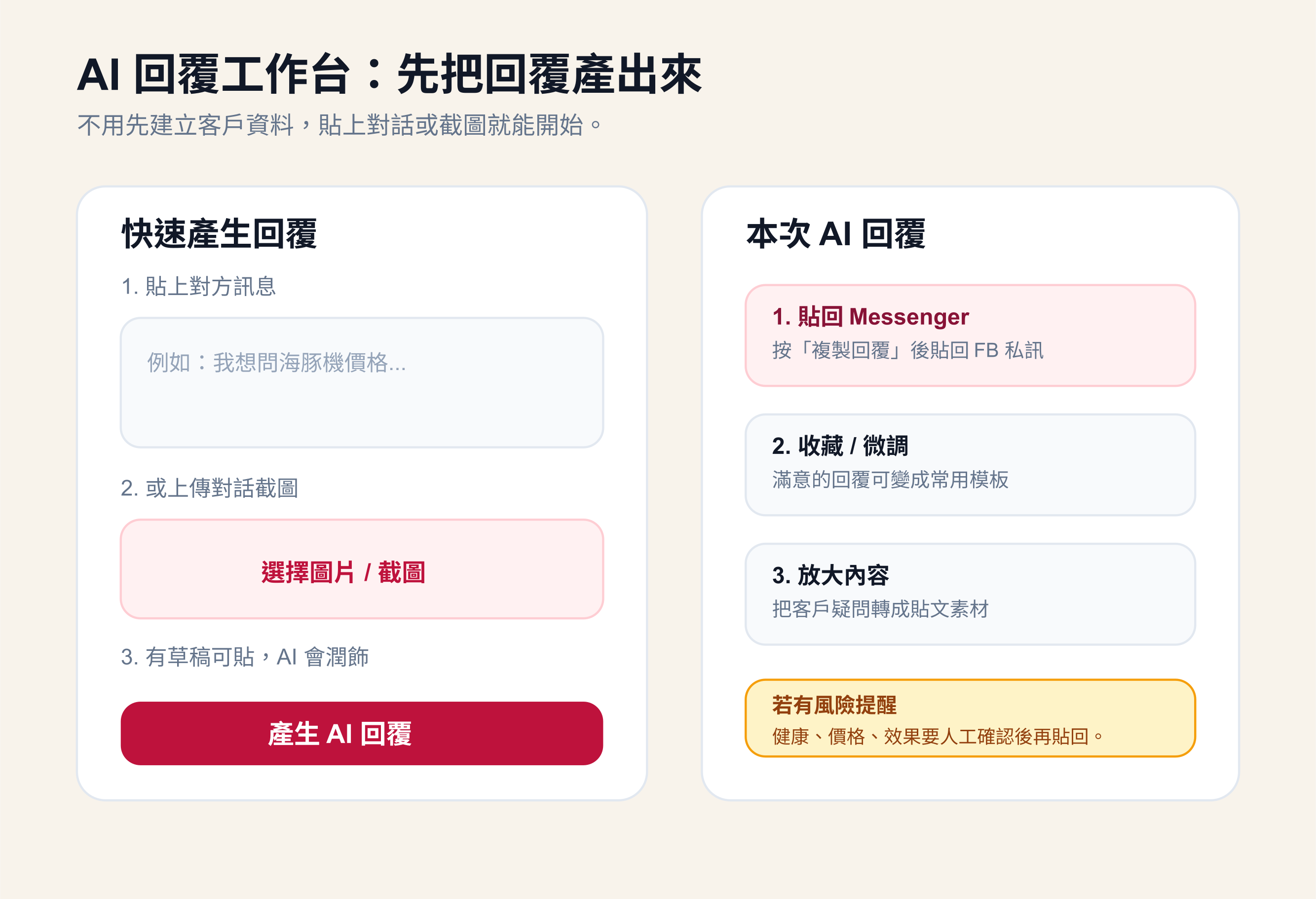
AI 回覆工作台:先把回覆產出來

  • 最少只要貼上對方訊息,或上傳 FB Messenger 對話截圖,兩者二擇一即可。
  • 如果你已經有自己想回的草稿,也可以只貼草稿,讓 AI 協助整理成更自然、安全的版本。
  • 常見情境只會放進「本次回覆設定」作為方向,不會取代對方真正傳來的訊息。
  • 回覆目標、回覆長度、語氣方向與安全界線都是可選輔助,沒選也可以直接產生。
  • 涉及價格、活動、身體狀況、客訴或已讀不回時,再勾選安全界線,讓 AI 收斂風險。
  • 紀錄名稱、專員草稿與特殊提醒已收在進階補充,熟手需要更精準或方便回查時再填。
  • 產生後先複製可貼回 Messenger 的回覆,再決定是否收藏或轉貼文。
  • 保存後可以點選回覆品質回饋,例如「很像我的口吻」「太像業務」「不夠關心對方」,讓後台累積優化方向。
  • 涉及身體狀況時,避免醫療功效、療效、治療或保證改善說法。
AI 回覆工作台示意
Step 6

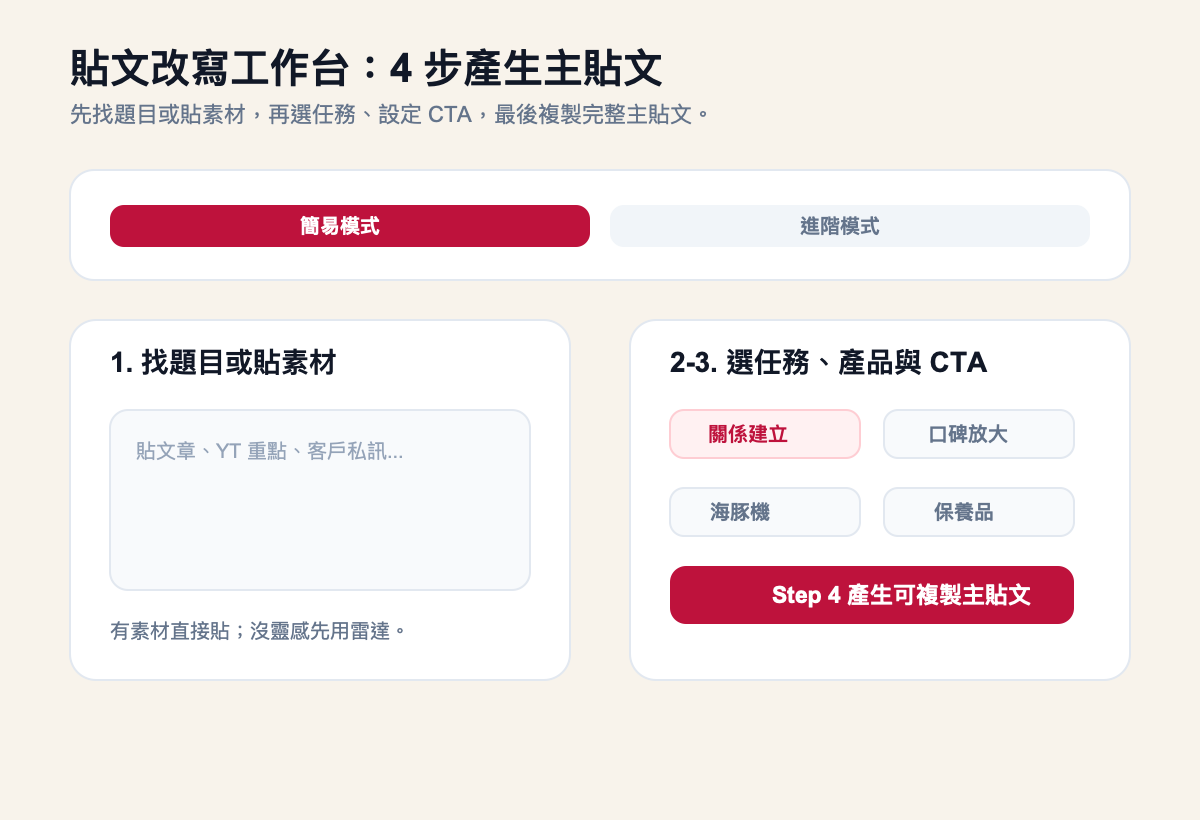
貼文改寫:把對話變成曝光素材

  • 可以貼文章、FB 貼文原文、YT 重點、影片逐字稿,也可以從客戶對話帶入。
  • Facebook 分享連結與外部文章連結只作為來源記錄,請把貼文原文、截圖文字、文章摘要或 3 個重點貼到素材區。
  • 新手照頁面上的 4 步工作流:找題目或貼素材、選任務、設定產品與 CTA、產生可複製主貼文。
  • 頁面會先顯示「貼文欄位使用原則」:必填是素材或選題,內容任務、產品、CTA 是建議可選,受眾、角度、語氣與心理細項是加分欄位。
  • 所有已填欄位都會被綜合成文章素材:內容任務、產品、CTA、受眾、角度、語氣、讀者狀態、疑慮、信任素材、關心方式與補充說明,都會影響主貼文,但欄位名稱與「切入點、怎麼展開、互動角度」這類策略標籤不會原封不動進正文。
  • 素材區下方有「真實生活感快填」:選過本週靈感後,選項會依照題材情境調整,例如睡眠、保養、媽媽、怕買錯、上班久坐等不同生活畫面,也可以補一句今天真的發生的小片段。
  • 如果已經建立人設,AI 產文最後會再做一次人設貼合優化,把語氣、常用語、受眾與學習摘要轉成自然口吻,讓文章更像學員自己寫出來。
  • 產文會內建五大發文心法:知識軟化、給魚吃、條列式加個人故事、喚醒式行銷、導流閉環。主貼文會優先用個人經歷開頭、條列式方法與溫暖提問收尾,不把專業內容寫成說教。
  • 銷售心理與 NLP 會採倫理版本:鏡像讀者心聲、感受標記、先跟後帶、重框成可處理的小步驟,再用留言、私訊、收藏或預約了解做微承諾;不使用恐嚇、假稀缺、羞辱或逼單。
  • 貼文改寫會優先使用較快的文字模型;如果學員選到 Claude 但沒有可用 Claude Key,系統會先降級用 OpenAI,避免按下產生後只得到保守版。
  • 短版貼文 / 限動文字會獨立整理成 2 到 4 句,不把主貼文素材橋段、產品防衛句或不自然產品承接塞進短版。
  • 產文會做反 AI 感檢查:避免「快節奏時代」「今天想分享」「以下是」等模板句,前段要有生活畫面、猶豫感、對話感或小動作;右側會顯示真實生活感分數與提醒。
  • 系統也會做語詞順暢度清洗:移除重複句、策略標籤、產品防衛句與卡頓轉場,例如「至於某產品晚一點再說」「先讓你確定這不是被推著買」。
  • 主貼文會優先維持一條主線:若素材同時有新聞、睡眠、保養、產品與成交策略,系統會保留最能支撐 CTA 的生活主軸,避免讀者看不出這篇到底要講什麼。
  • 低壓力語氣不會反覆辯解「不推銷、沒有壓力」;系統會改用具體生活畫面與一個容易回答的問題承接。
  • 補充說明裡可以寫「請保留下班後的生活感」「希望前兩行像朋友說話」這類指令,系統會理解成寫作方向,不會原封不動放進主貼文。
  • 校對後覺得可以當範本的貼文,可按「加入高品質貼文庫」。之後 AI 會參考這些好文的節奏、生活感與 CTA 口吻,也方便日後做教學提煉。
  • 簡易模式會先用自然聊天、先關心、不急著推銷的預設;需要更細時再用進階模式設定情感與消費心理。
  • 產品種類可不勾;想先寫純信任貼文就留空,要讓文末連到使用方式、適合性判斷或預約體驗時再勾。臨時產品、體驗、服務或 CTA 方向可以在頁面直接新增或刪除。
  • 「發文界線」已調整成「寫作風格」:醫療效果與誇大承諾是系統基本規則,不需要另外勾;這裡改用來選朋友聊天、知識白話化、保留個人故事感、貼近本人經營方式等風格,也能新增或刪除自訂風格。
  • 任務要先想清楚:粉專帶人進來,個人讓人相信你,成交發生在私訊。
  • 「完整主貼文」會整理成可直接複製發布的版本,來源、分類、切入點、怎麼展開、互動角度與風險提醒會留在檢查區。
  • 右側結果會先放完整主貼文與排程;Hook、留言句、私訊承接與心理分析需要微調時再展開。
  • 素材包會提供系列文延伸標題,讓一篇內容變成接下來 3 則可發的主題。
  • 內容工作區會自動合併重複內容;加入人設學習後會自動歸檔,不佔預設視圖空間。
貼文改寫工作台示意
Quality

AI 回應品質:先讓輸入變清楚

  • AI 回應品質不是每個欄位都填滿,而是先提供真實素材,再用少量方向收斂。
  • 必填只有真實內容:對方原文、Messenger 截圖、你已寫好的草稿、貼文原文或至少 3 個重點。
  • 回覆目標、長度、語氣、內容任務、產品、CTA 與心理細項都是加分欄位;不知道怎麼選時維持預設,先產生第一版。
  • 安全界線只在價格、活動、身體狀況、效果、客訴、收入或已讀不回時勾選,避免一般回覆變得太保守。
  • 回覆會套用倫理銷售心理與 NLP:先接住情緒、重述在意點、釐清需求,再給一個低壓力下一步;它不會用最後名額、再不買就來不及、你一定需要等壓迫式說法。
  • 主回覆、完整主貼文、短版貼文、CTA 與留言句會以可直接複製為標準,不會放「以下是」「我先幫你整理」、分類、來源、風險提醒或系統說明文字。
  • 如果只貼 FB 或外部連結但沒有原文,AI 會提醒需要補內容,不會假裝已經讀完整篇文章。
  • 如果 AI 回覆不像自己,先不要一直重按產生;保存你修好的版本、點品質回饋,再回人設頁補 1 到 3 則樣本。
  • 發布或貼回前用三個標準檢查:能不能直接貼、像不像本人、是否避開保證效果與醫療 / 收入承諾。
AI 回覆品質檢查示意
Step 7

本週靈感雷達:不知道發什麼就先找題目

  • 進入貼文改寫工作台後,先按「幫我找本週題目」。
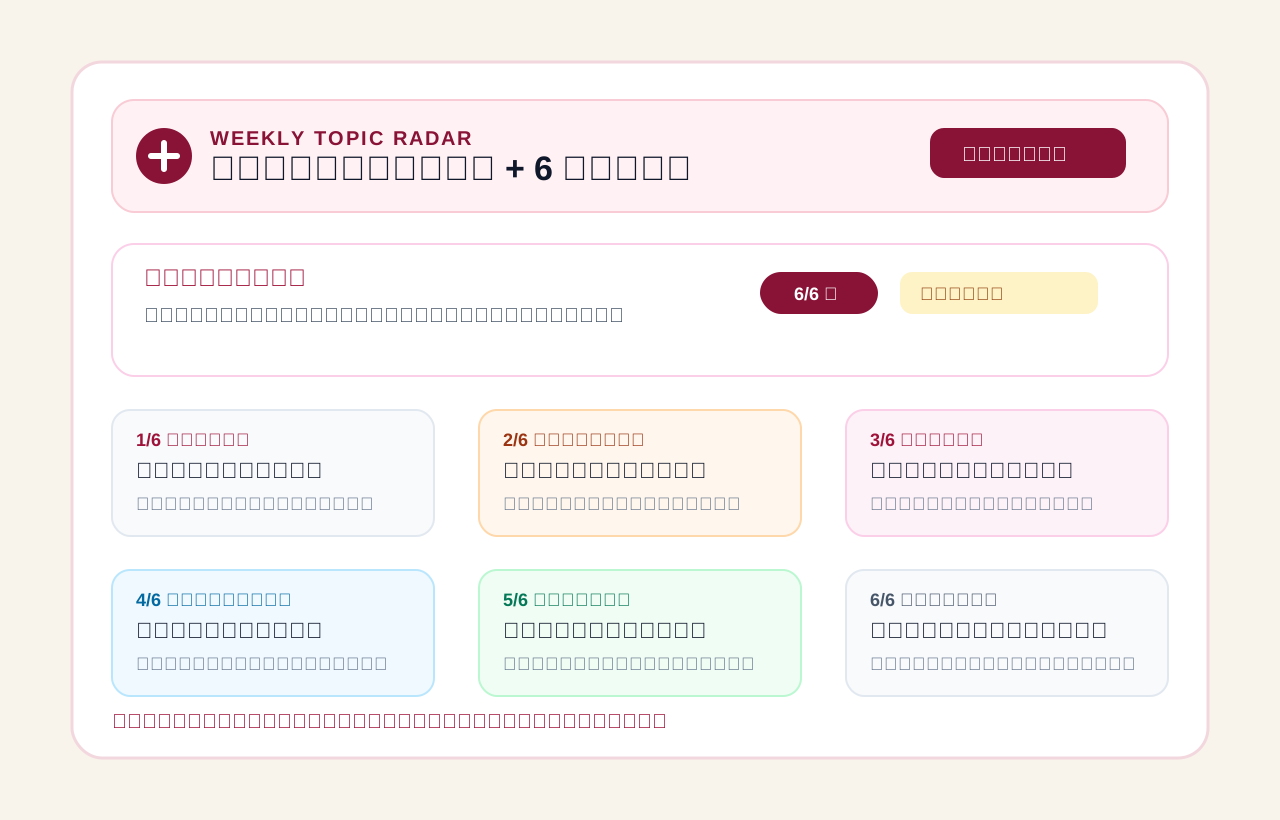
  • 系統會搜尋最近 7 天健康、自我成長、保養保健相關時事與生活報導,再轉成共通策略摘要與 6 張選題卡。
  • 6 張卡會優先使用不同來源或不同生活素材,避免同一篇新聞換句話重複佔版面。
  • 同一週、相同產品設定會優先共用基礎題庫,減少等待與 AI 次數;人設會用指紋分層,不讓不同學員拿到完全一樣的語氣。
  • 套用選題後,完整主貼文會再依照個人人設、年資、受眾、常用語與 CTA 進行最後潤飾。
  • 共通提醒會集中在摘要區,卡片只保留各自不同的切角、讀者場景、開場句與互動承接。
  • 6 張卡會避免相同文字敘述或同一種觀點,並用不同生活場景、讀者心理、開場句與互動角度切入。
  • 選一張最適合自己的卡片,按「套用到貼文素材」,再照 Step 2、Step 3 檢查任務與 CTA。
  • 每張卡的「怎麼展開」會說明切入點、展開方式與互動角度。
  • 最後按「Step 4 產生可複製主貼文」。
  • 複製「完整主貼文」時,不會包含選題來源、推薦原因、分類或風險提醒。
  • AI 會附上 CTA 與風險提醒,避免寫成醫療、保證效果或過度推銷。
  • 若題材涉及身體狀況,請改成日常保養、使用感受與人工確認。
本週靈感雷達示意
Data

資料分層:共用題庫與個人味道

  • 可以把系統想成兩層:共用層先整理本週題目、產品方向、基礎風險與共通提醒。
  • 個人層再套用你的年資、主要受眾、個人故事、常用語、語氣偏好與 CTA。
  • 所以題目或客戶問題可能很像,但最後怎麼開場、怎麼承接、怎麼邀約,會因每位學員不同而有自己的韻味。
  • 同一週共用基礎題庫是為了減少等待與 AI 次數,不是讓大家發一樣的貼文。
  • 管理者之後可以從年資與問題分類看出:新手常卡在哪裡、進階學員常遇到什麼推進問題。
共用題庫與個人化產文示意
Data

公用資料庫:分類、提煉、轉成教材

  • 公用資料庫不是公開每位學員的原始私訊,而是把相似問題轉成匿名學習訊號。
  • 第一層仍是個人資料:客戶訊息、最終回覆與人設學習只屬於該學員。
  • 第二層是匿名訊號:只留下問題類型、學員年資、產品分類、漏斗階段、風險旗標與去識別摘要。
  • 第三層是共用問題群:例如新手常卡在價格怎麼回、健康效果怎麼保守說、已讀不回怎麼追。
  • 第四層才是教材候選:FAQ、教學情境、回覆模板、主管教練提示或課程小節。
  • Claude 只能在 local / staging / read-only / reversible 範圍整理草稿與 receipt;Codex 負責驗收、測試與 production gate。
  • 正式教材發布、正式站 migration、價格、活動與 CTA 仍需要使用者核准。
公用資料庫與教材轉化示意
Admin

管理介面:一年後看見學員卡點

  • 管理介面不是只看漂亮數字,而是讓主管知道誰在用、用得如何、卡在哪裡、哪些內容值得轉成教材。
  • 第一階段先看 /admin/status,它會把「使用狀態與系統健康」集中起來:今日新註冊、近 7 / 30 天活躍學員、互動量、AI 呼叫、warning、error、備份與 Webhook 事件。
  • 最高管理員可進 /admin/accounts 查看全部學員帳號、權限來源、Email 驗證狀態、最後登入與基本使用量;此頁不顯示密碼、API Key、Token,也不提供刪帳或改密碼。
  • 第一個入口是使用狀態與系統健康:活躍學員、登入 / 註冊狀態、功能使用分布、資料庫、migration、高品質貼文庫資料表、AI Key、模型、Webhook、備份與錯誤告警。
  • 第二個入口是使用健康度:近 7 / 30 天互動量、AI 呼叫、回覆完成率、人設與產品資料完整度。
  • 第三個入口是教學雷達:不同年資常見問題、回覆品質回饋、重複問題群、教材候選與下次教學主題。
  • 第四個入口是風險監控:健康、價格、效果宣稱、收入承諾、客訴、隱私與需人工介入比例。
  • 第五個入口是資料管線:匿名訊號、共用問題群、教材候選、彙總表更新時間與匯出稽核。
  • 一年後資料量變大時,後台不應每次直接掃原始互動,而要改讀每日彙總表或 materialized view。
  • 匯出資料只能使用 allowlist 欄位,預設匯出彙總或匿名訊號,不匯出完整客戶私訊、電話、Email、帳密或 API Key。
  • 正式站 migration、每日彙總排程、正式教材發布、價格活動與 CTA 決策,都要進 production gate,由使用者核准。
管理介面與統計儀錶板示意
Backup

資料備份:自己保存,夥伴交接

  • 資料備份頁會先顯示「備份使用原則」:自己留存用完整備份、給別人用交接包、匯入是合併不是覆蓋、匯入後看明細再校對。
  • 如果不確定要按哪一個,先看「我現在該選哪一種?」:保護自己帳號下載完整備份、交接給下手學員下載交接包、要把資料放回系統才上傳 zip。
  • 到「資料備份」頁可以下載完整個人備份,也可以下載夥伴交接包。
  • 完整個人備份給本人留存或災難復原,會包含人設、產品知識、常用回覆、貼文資料、客戶紀錄與回覆互動。
  • 完整備份適合每週例行保存、大量更新人設或產品知識後、換帳號或擔心資料遺失時;不適合交給夥伴或下手學員。
  • 夥伴交接包給下手學員或其他夥伴使用,只包含人設藍圖、產品知識、常用回覆範本與貼文範本。
  • 交接包匯入後,下手學員仍要補自己的年資、主要受眾、生活故事、語氣樣本與 AI Key。
  • AI API Key、Meta access token、Supabase 金鑰等敏感金鑰不會放進任何備份。
  • 匯入採合併方式,不會刪除目前帳號裡既有資料;完整備份不要隨意轉交給別人。
  • 匯入後會顯示明細與檢查入口;若看起來沒變化,通常是內容重複被略過、只合併到人設 / 產品設定,或交接包本來不包含客戶資料。
  • 匯入後四步校對:先看匯入結果明細,再校對人設與產品,接著測一則私訊回覆,最後測一篇貼文素材。
  • 下載後請保留系統產生的檔名日期;完整備份放在自己的安全位置,不要傳到群組。
資料備份與交接示意
Safety

避免醫療功效:降低糾紛風險

  • 不要使用治療、療效、醫療功效、改善疾病、保證有效或保證改善。
  • 客戶提到疼痛、疾病、懷孕、用藥、過敏或皮膚狀況時,先保守回覆並人工確認。
  • 建議改成日常保養、使用方式、舒緩感受、個人主觀經驗與先了解狀況。
  • 案例或前後對比只能作為個人經驗參考,不能暗示每個人都會有相同結果。
錯誤訊息與風險提醒示意
Help

錯誤訊息怎麼看

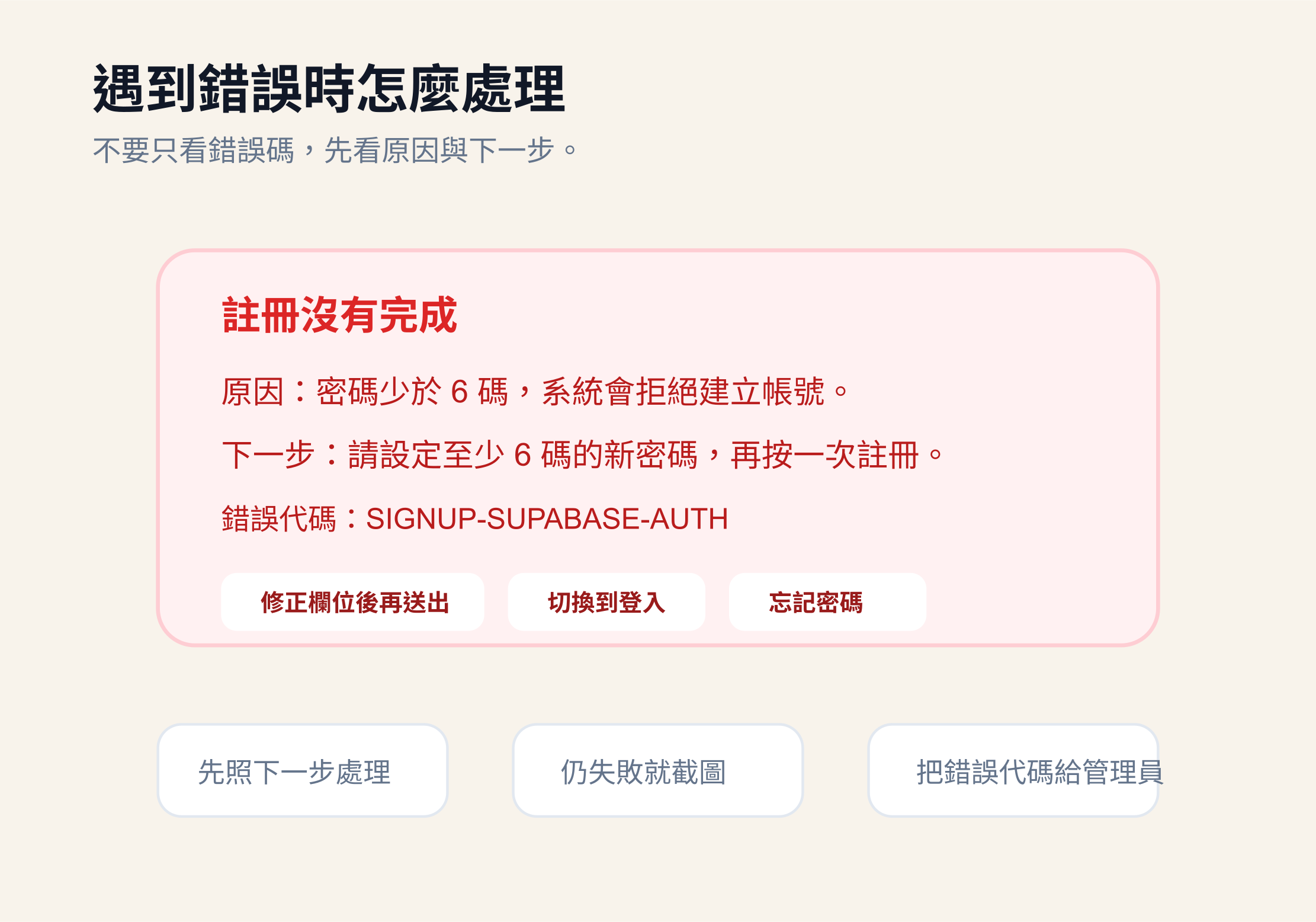
  • 錯誤卡片會說明目前狀態、原因、下一步與錯誤代碼。
  • 註冊失敗常見原因是密碼少於 6 碼、Email 已註冊、或密碼輸入不一致。
  • 如果不知道怎麼處理,請截圖並保留錯誤代碼給管理員。
錯誤訊息排除示意

real scenarios

使用情境流程

這裡不是功能表,而是學員實際會遇到的情境。從新手啟動、留言轉私訊、高意向跟進,到一週內容節奏與夥伴交接,照著流程做就能知道下一步。

新學員第一次登入,完全不知道做什麼

讓學員 5 分鐘內完成一次「貼對話 → 產生回覆 → 複製」。

  1. 1先註冊並登入。
  2. 2註冊成功後,系統會先帶到人設設定。
  3. 3貼一則自己的對話做人設樣本。
  4. 4勾選學員年資、個人品牌角色、主要受眾、主推產品、互動承接方式與語氣偏好。
  5. 5每次儲存或重新調整後,先看人設校對總結,確認 AI 理解的語氣、受眾與界線是否正確。
  6. 6如果已經經營 FB 很久,可以先複製幾篇代表性貼文當樣本。
  7. 7讀入產品資訊。
  8. 8貼第一則 Messenger 對話,產生回覆。

註冊失敗或忘記密碼時

讓學員在帳號入口卡住時知道該切換哪個模式,而不是一直重複註冊或重試密碼。

  1. 1先回到登入頁,不要重複亂按送出。
  2. 2看頁面三個模式:「登入」「註冊」「忘記密碼」,先選目前狀態。
  3. 3如果不確定該選哪個,先看「不知道該選哪個?」:已有帳號選登入,第一次使用選註冊,密碼不確定或接手帳號選忘記密碼。
  4. 4送出前先看表單上方「欄位必要性」,確認必填、先不用填與出錯時下一步。
  5. 5第一次使用才選註冊;只需要姓名、Email 與至少 6 碼密碼。
  6. 6系統提示 Email 已註冊時,改用登入;如果不確定原本密碼,切到忘記密碼。
  7. 7忘記密碼只填註冊 Email,送出後到信箱找重設信。
  8. 8如果 1 到 5 分鐘沒收到,先檢查垃圾信、促銷分類,並確認 Email 是否和註冊時相同。
  9. 9點擊重設信後,在設定新密碼頁輸入兩次一致的新密碼。
  10. 10完成後回登入頁,用新密碼登入;若連結失效就重新寄一次重設信。

每天進總覽,判斷今天該先做哪一步

讓學員把首頁當成每日決策台,快速知道必填、可選與最後要拿走的產出。

  1. 1打開總覽後先看「今日最優先」,不要先研究所有功能。
  2. 2確認系統寫出的「為什麼是這一步」與「需要準備」是否符合今天狀態。
  3. 3再看「今天三個入口」:回私訊、寫貼文、校正人設。
  4. 4先滿足任務卡上的「必填」資料;必填足夠就可以開始。
  5. 5可選欄位只在想讓產出更精準時再補,例如回覆目標、產品 CTA、語氣或心理細項。
  6. 6產出完成後,只拿可直接使用的回覆、主貼文或人設校對總結,不把來源、分類或風險提醒混進正文。
  7. 7如果時間很少,先看今日訊號:需人工確認與高意向對話優先於新貼文。
  8. 8最後看「先不用填」,確認哪些資料可以之後再補,避免卡在空白欄位。

每次調整人設後,先校對總結再開始使用

讓學員先確認 AI 理解的人設是否正確,再把這份設定套用到回覆與貼文。

  1. 1在人設設定頁填寫樣本、勾選年資、受眾、產品與語氣。
  2. 2先看「人設欄位使用原則」,知道哪些是啟動必填、快速勾選、精修再填與界線確認。
  3. 3按「儲存並檢視人設總結」。
  4. 4系統每次儲存或重新調整後都會停在「人設校對總結」,不會直接跳到回覆工作台。
  5. 5逐項確認語氣、學員年資、品牌角色、主要受眾、主推產品、互動承接方式、常見痛點、常用語、避免說法與發言界線。
  6. 6如果不符合期待,點「修正 / 新增人設」回到表單補樣本或調整勾選。
  7. 7如果符合期待,再點「下一步:讀入產品資訊」直接到產品資訊區,或點「確認後開始回覆」。

人設欄位太多,不知道哪些要先填

讓新學員知道人設不是作文題,先建立可校對版本,再慢慢用真實內容修正。

  1. 1先看「人設欄位使用原則」。
  2. 2啟動必填只要先滿足一種:貼一則風格樣本、上傳清楚截圖、貼單篇 FB 貼文連結,或先勾年資、受眾與主推產品。
  3. 3快速勾選先完成:學員年資、個人品牌角色、主要受眾、主推產品、互動承接方式、常見痛點與語氣偏好。
  4. 4個人故事、人設補充、常用語與預設 Hashtag 不用一開始寫完,等測試後再精修。
  5. 5正式上線前確認發言界線:健康、價格、收入承諾、客戶隱私與催促成交。
  6. 6按「儲存並檢視人設總結」後,先校對總結,不準就回來修正。

已經經營 FB 很久,快速建立個人品牌

把過去已累積的 FB 內容變成 AI 可用的人設資料,而不是重新從空白開始寫。

  1. 1進入「人設口吻設定」。
  2. 2挑 5 到 10 篇最像自己的舊 FB 貼文,不用一次搬全部內容。
  3. 3優先選有互動、有個人故事、有客戶常見問題的貼文。
  4. 4把代表性單篇貼文連結貼到「FB 文章連結」區,一行一篇;不要貼個人檔案首頁,系統不會讀取整個 FB 頁面。
  5. 5讀得到公開貼文時,人設校對總結會回應「FB 文章連結已讀完」並加入風格樣本。
  6. 6如果貼到個人檔案、FB 文章需要登入或讀不到,把貼文文字貼到風格樣本,或上傳文字清楚的截圖。
  7. 7再勾選學員年資、主要受眾、主推產品、常見痛點與語氣偏好。
  8. 8讓 AI 先整理初版口吻,確認是否像自己。
  9. 9用一則真實私訊和一篇貼文改寫測試,覺得不像再補樣本。

客戶私訊問海豚機價格

不要只丟價格,先釐清需求,再推薦適合方案。

  1. 1把客戶問題貼到 AI 回覆工作台。
  2. 2必要素材只要文字或截圖二擇一;不知道怎麼選其他欄位時,先維持預設。
  3. 3可選「價格 / 活動」回覆目標,並勾選「價格先確認」安全界線。
  4. 4如果已有想法,再到進階補充寫專員草稿或特殊提醒。
  5. 5AI 產生回覆、漏斗階段與風險提醒。
  6. 6先確認價格與活動,再貼回 Messenger。
  7. 7保存後點「很像我的口吻」或「太像業務」等品質回饋。

回覆工作台欄位太多,不知道哪些要填

讓學員知道不是每個欄位都要填,先完成回覆,再用可選欄位提高品質。

  1. 1先看「欄位使用原則」,只確認必填、可選與進階三層。
  2. 2必填先滿足一種:對方訊息、Messenger 截圖,或自己已寫好的草稿。
  3. 3常見情境只是方向提示,不會取代對方真正傳來的訊息。
  4. 4回覆目標、長度與語氣不確定時都維持預設,先產出第一版。
  5. 5需要更會承接時,系統會用倫理銷售心理與 NLP:鏡像對方用詞、標記感受、先跟後帶,再給一個低壓力問題。
  6. 6涉及價格、健康、效果、客訴或已讀不回時,再勾安全界線。
  7. 7紀錄名稱、完整草稿與特殊提醒在進階補充,熟手需要回查或精準控制時再填。
  8. 8產出後先複製可貼回 Messenger 的版本,再決定要不要收藏、回饋品質或轉貼文。

AI 回應品質不穩,先檢查輸入再重產

把 AI 品質問題拆成素材、方向、風險、人設四個可修正點,而不是一直重產。

  1. 1先不要連續重按產生,先看是否有真實素材。
  2. 2必填至少要有一種:對方原文、Messenger 截圖、自己的草稿、貼文原文或 3 個重點。
  3. 3如果只是想更像自己,再補回覆目標、長度、語氣、內容任務、產品、CTA 或心理細項。
  4. 4如果涉及價格、健康、效果、客訴、收入或已讀不回,再勾安全界線,不需要每次都勾滿。
  5. 5產出後只複製主回覆、完整主貼文、短版貼文、CTA 或留言句。
  6. 6分類、來源、切入點、怎麼展開、互動角度、風險提醒、操作說明與「以下是」這類系統說明,不貼進 Messenger 或主貼文。
  7. 7如果回覆不像自己,先保存自己修好的版本並點品質回饋,再回人設頁補 1 到 3 則樣本。

留言轉私訊:客戶在貼文留言有興趣

把公開互動轉成私訊對話,保留信任感,也避免在留言區講太細或太硬。

  1. 1先在留言用低壓力方式回覆,不直接公開談價格或個人狀況。
  2. 2請對方私訊,或由學員主動私訊承接。
  3. 3把留言內容與私訊開場一起貼到 AI 回覆工作台。
  4. 4選擇「初次詢問」或「有興趣但還在觀望」的情境。
  5. 5AI 產生回覆後,先確認語氣是否像朋友承接,而不是一開始就推產品。
  6. 6複製回覆貼回 Messenger,後續再依對方需求補產品或方案。

學員填入自己的 AI Key 後先測試連線

讓學員在真正使用前先確認 AI 能正常產生內容,減少上課或實戰時卡住。

  1. 1進入「AI 設定」。
  2. 2先看「AI 設定使用原則」,確認自己是否真的需要貼 Key。
  3. 3選擇 OpenAI 或 Claude,貼上自己帳號的 API Key。
  4. 4模型先用建議值:OpenAI 用 GPT-5.2,Claude 用 Sonnet 4。
  5. 5按「測試目前 AI 連線」。
  6. 6若成功,再回到 AI 回覆工作台測試一則真實 Messenger 截圖。
  7. 7若失敗,依照錯誤提示檢查 Key、模型權限、額度或供應商欄位。

學員不知道 AI 設定哪些欄位要填

把 AI 設定從工程表單變成清楚的上線檢查,讓新學員知道哪些必填、哪些之後再調。

  1. 1進入「AI 設定」。
  2. 2先確認是否有自己的 OpenAI 或 Claude Key;沒有就先使用系統預設。
  3. 3有自己的 Key 時再選供應商並貼到對應欄位,避免 OpenAI Key 貼到 Claude 欄位。
  4. 4模型先用頁面建議值,不一開始研究所有模型差異。
  5. 5儲存後測試目前 AI 連線,依提示判斷是 missing-key、auth、model、quota 或 timeout。
  6. 6讀入最新產品資訊,再回到回覆工作台用一則私訊與一篇貼文素材測試。

客戶問效果,避免誇大或醫療風險

讓回覆更穩、更自然,降低醫療功效與糾紛風險。

  1. 1貼上客戶問題。
  2. 2看 AI 是否出現健康、效果或保證相關提醒。
  3. 3避免使用治療、療效、醫療功效、保證改善等說法。
  4. 4改成主觀感受、日常保養、先了解狀況。

客戶說「我先考慮一下」

把沒有馬上成交的對話變成後續信任素材,而不是把它當作失敗。

  1. 1不要急著追問成交,也不要立刻丟更多產品資訊。
  2. 2把最後一段對話保存成回覆紀錄。
  3. 3請 AI 產生一則低壓力收尾回覆,讓對方知道之後可以再問。
  4. 4如果問題很常見,點「對話變貼文素材」。
  5. 5把這次卡點改成一篇信任貼文,例如「很多人會先考慮,是因為還不知道怎麼選」。
  6. 6幾天後再用貼文或私訊自然接續,不用硬逼單。

客戶已經高意向,問分期、活動或下單

讓 AI 幫忙整理高意向對話,但價格、活動與付款細節一定由人工確認。

  1. 1把客戶問題貼到 AI 回覆工作台。
  2. 2確認漏斗階段是否接近高意向或準備下單。
  3. 3先人工確認當月價格、活動、付款方式與交付方式。
  4. 4請 AI 協助整理成清楚但不壓迫的回覆。
  5. 5貼回前再次確認金額、期限與優惠說法沒有過期。
  6. 6如果客戶準備下單,後續用人工接手流程。

回覆完客戶後,轉成 FB 貼文

讓客戶問題變成下一篇信任內容。

  1. 1在本次 AI 回覆點「對話變貼文素材」。
  2. 2確認素材已出現在貼文工作台 Step 1。
  3. 3如果素材是 Facebook 分享連結,連結只當來源記錄,請把貼文原文、截圖文字或 3 個重點貼到素材區。
  4. 4選個人 FB 或口碑放大任務。
  5. 5先看貼文欄位使用原則;必填只有素材,產品與 CTA 是建議可選。
  6. 6如果這篇只是建立信任,可以不勾產品;要連到使用方式、適合性或預約時再勾。臨時產品或體驗服務可以直接新增。
  7. 7正式發布前需要指定語氣時,勾「寫作風格」,例如正文只留可發布文字、像朋友聊天、知識白話化或先互動不成交;醫療效果與誇大承諾是系統基本規則,不用另外勾。
  8. 8按 Step 4 產生可複製主貼文,先拷貝「完整主貼文」發布;需要微調再展開 Hook、留言句。

貼文工作台欄位太多,不知道哪些要填

讓學員知道貼文頁不是每欄都要填,先產出可發布主貼文,再用可選欄位提高品質。

  1. 1先看「貼文欄位使用原則」,不要先研究所有進階欄位。
  2. 2必填只要素材區有原文、截圖文字、逐字稿、客戶對話,或至少 3 個重點。
  3. 3沒有素材時先用本週靈感雷達挑一張卡,再套用到素材區。
  4. 4想降低 AI 感時,在「真實生活感快填」勾最貼近題目的生活畫面;選過本週靈感後,選項會依睡眠、保養、媽媽、怕買錯或上班久坐等情境調整。
  5. 5如果已經建立人設,產文最後會再做人設貼合優化,讓主貼文更像學員自己的語氣與常用承接方式。
  6. 6系統會套用五大發文心法:知識軟化、給魚吃、條列式加個人故事、喚醒式行銷與導流閉環。
  7. 7銷售心理與 NLP 只用倫理版本:鏡像讀者心聲、感受標記、重框疑慮、微承諾,不用恐嚇、假稀缺或逼單。
  8. 8如果貼文 AI 沒反應,先確認素材區不是只有連結;若有內容仍失敗,到 AI 設定測試目前連線。
  9. 9內容任務先維持「關係建立」也可以;確定要導流、成交或口碑時再改。
  10. 10產品種類可不勾;想先寫純信任文就留空,要引導使用方式、適合性或預約時再勾;臨時產品、服務或 CTA 方向可以新增或刪除。
  11. 11受眾、角度、長度、語氣與心理細項放在進階模式,需要更像自己、更貼讀者或更懂消費者猶豫時再填。
  12. 12只要欄位有填,系統會把這些資訊一起當成文章素材綜合,不會只看素材區。
  13. 13怕太像廣告或想更像本人時,再勾或新增寫作風格;健康醫療風險自動保守,價格與活動仍需人工確認。
  14. 14產出後先用消費者視角看前兩行:有沒有生活畫面、猶豫感或像真人會說的細節;如果只像 AI 摘要,就補一個下班後、睡前、客戶訊息或真實對話。
  15. 15如果主題太散,先保留一條主線:新聞只當切入,主文以 CTA、產品方向與讀者疑慮為主。
  16. 16如果低壓力講太多次,刪掉反覆防衛句,改成一個具體問題。
  17. 17補充說明可寫給 AI 的要求,例如「請保留生活感」,產出後確認主文沒有把這些幕後指令照貼。
  18. 18右側真實生活感檢查都通過、校對後覺得可作為範本時,按「加入高品質貼文庫」。
  19. 19產出後先複製完整主貼文,切入點、怎麼展開、互動角度、提醒與風險留在檢查區,不要貼進正文。

AI 回覆不夠像自己,怎麼修正

把「不像我」變成可累積的調整流程,而不是每次都手動重寫。

  1. 1先不要一直重按產生,先判斷是哪裡不像。
  2. 2如果太業務,到品質回饋點「太像業務」。
  3. 3如果太冷,到品質回饋點「不夠有溫度」。
  4. 4把自己改好的版本保存,讓系統留下可學習的最終回覆。
  5. 5回到人設設定補 1 到 3 則更像自己的對話或貼文樣本。
  6. 6再測一次同類型問題,確認語氣是否變自然。

不知道今天要發什麼,使用本週靈感雷達

讓新手不用硬想題目,也能把本週時事轉成個人品牌貼文。

  1. 1進入「貼文改寫」工作台。
  2. 2按「幫我找本週題目」。
  3. 3系統會搜尋本週新聞、時事與生活報導,優先避免同一篇來源重複出現在 6 張卡裡。
  4. 4同一週、相同產品設定會共用基礎題庫,減少等待與 AI 次數;人設用指紋分層,避免大家拿到完全相同語氣。
  5. 5系統先給共通策略摘要,再給 6 張不同切角的選題卡。
  6. 6先看每張卡片的切角、讀者場景、開場句與互動承接。
  7. 7選一張最適合自己的題目,按「套用到貼文素材」。
  8. 8產生主貼文時,系統會再套用個人人設、年資、常用語、受眾與 CTA 做最後潤飾。
  9. 9照 Step 2、Step 3 檢查任務與 CTA,再按 Step 4 產生可複製主貼文。
  10. 10複製不含來源與風險說明的完整主貼文。

草稿整理:內容工作區草稿太多

讓貼文工作區維持乾淨,避免草稿越堆越多,學員反而不知道下一步做什麼。

  1. 1進入「貼文改寫」的內容工作區。
  2. 2先用搜尋或狀態篩選找出還要處理的草稿。
  3. 3同內容若出現重複,保留最完整的一筆。
  4. 4覺得很像自己的貼文,按「加入人設學習並歸檔」。
  5. 5已經不需要的草稿再勾選刪除。
  6. 6下次只保留還要發布、還要改寫或值得學習的內容。

安排一週內容節奏

讓學員不只產單篇貼文,而是把選題、私訊與個人品牌串成一週經營節奏。

  1. 1週一用本週靈感雷達挑 1 到 2 個主題。
  2. 2先產生一篇完整主貼文,當作本週核心內容。
  3. 3用「系列文延伸」整理接下來 3 則延伸標題。
  4. 4週二寫生活覺察,週三寫客戶常見問題,週五寫信任或口碑故事。
  5. 5有私訊問題時,優先把真實問題轉成下一篇貼文。
  6. 6週末回顧哪些貼文有留言或私訊,把有效內容加入人設學習。

每天只有 10 分鐘

每天都能累積一點,不需要一次做很多。

  1. 1先看首頁今日建議。
  2. 2有私訊先處理私訊。
  3. 3把滿意回覆收藏成常用回覆。
  4. 4沒有私訊就產生一篇個人貼文。
  5. 5睡前補一則風格樣本。

產品活動或價格更新後,重新校正 AI

避免 AI 用到舊活動或舊價格,讓上線期間的成交資訊更穩。

  1. 1進入「AI 設定」。
  2. 2先看產品知識檢查清單:產品名稱、適合情境、不能說的話、價格活動人工確認與 CTA 選項。
  3. 3管理員更新基礎資料後,按「一鍵讀入最新產品資訊」。
  4. 4讀入後按「測試目前 AI 連線」,確認 AI 供應商也可用。
  5. 5用一則問價格或問活動的模擬私訊測試回覆。
  6. 6確認 AI 沒有沿用舊價格、舊優惠或過期說法。
  7. 7通知學員高意向與付款資訊仍要人工最後確認。

備份資料,或交接給下手學員

讓重要資料可以被保存,也讓成熟學員能把必要範本複製給夥伴。

  1. 1進入「資料備份」。
  2. 2先看「備份使用原則」與「我現在該選哪一種?」。
  3. 3自己要留存、換帳號或災難復原時,下載完整個人備份。
  4. 4要給下手學員或其他夥伴時,只下載夥伴交接包。
  5. 5下載後保留系統產生的檔名日期;完整備份放在自己的安全位置,不傳到群組。
  6. 6提醒對方匯入交接包後,仍要建立自己的人設、補語氣樣本並重新設定 AI Key。
  7. 7如果要還原備份,選擇 zip 後上傳匯入;系統會合併資料,不會刪除原本內容。
  8. 8匯入後先看明細,再依序到人設、AI 設定、AI 回覆與貼文改寫做四步校對。

下手學員收到夥伴交接包後起步

讓下手學員可以快速起步,但仍保留自己的個人品牌與說話方式。

  1. 1新學員先註冊並建立自己的帳號。
  2. 2進入「資料備份」上傳夥伴交接包。
  3. 3先看匯入明細,確認產品知識、常用回覆與貼文範本各處理幾筆。
  4. 4不要直接照抄來源學員的人設,先補自己的年資、受眾與風格樣本。
  5. 5到 AI 設定重新確認產品知識、AI Key 與測試連線。
  6. 6測試一則私訊回覆,確認口吻不會太像上手學員。
  7. 7再產生一篇個人貼文,讓交接包內容轉成自己的版本。

匯入備份後看起來沒有變化

讓學員理解匯入成功不一定代表畫面大量新增,降低重複匯入與誤判。

  1. 1先不要重複匯入同一包,回到「匯入結果明細」。
  2. 2確認各類資料處理幾筆;如果是 0 筆,通常是內容重複、交接包沒有該類資料,或資料表不存在被略過。
  3. 3人設和產品知識多半是合併到既有設定,不一定會新增列表。
  4. 4常用回覆與貼文範本若和現有內容重複,系統會略過避免重複。
  5. 5交接包不包含客戶名單與私訊,所以 AI 回覆頁不一定會多出客戶。
  6. 6依照明細入口到人設、AI 設定、AI 回覆與貼文改寫逐頁確認。

看到舊名稱或舊截圖時確認系統

降低新舊名稱交替時的混淆,讓學員知道操作流程沒有換一套。

  1. 1先確認目前畫面左上角是否顯示「FB專員 AI 系統」。
  2. 2如果舊截圖或舊文件仍出現舊名稱,以目前系統畫面與最新手冊為準。
  3. 3遇到操作不確定時,打開 AI 助手搜尋「系統名稱」或「今天新增」。

主管帶一群新學員教學

讓每位學員都跑過一次完整流程。

  1. 1先讓大家完成註冊與登入。
  2. 2每人貼一則風格樣本。
  3. 3示範客戶問價格的回覆。
  4. 4講解風險提醒與不能保證效果。
  5. 5示範對話變貼文素材。

主管用後台數據找教學重點

讓主管不是憑感覺帶訓練,而是用學員年資、常見問題與回覆品質找出真正卡點。

  1. 1進入後台分析頁。
  2. 2先看不同學員年資最常出現的問題類型。
  3. 3再看品質回饋中「太像業務」「太冷」「太長」是否集中在某些情境。
  4. 4把常見卡點整理成下一次教學主題。
  5. 5如果多數新手卡在開口,就補低壓力私訊範本。
  6. 6如果進階學員卡在高意向,就補方案確認、活動確認與人工接手流程。

100 位學員問題很像,用公用資料庫提煉教材

把重複問題轉成可教、可追溯、可審核的教材素材,而不是每次都重新問 AI。

  1. 1先把原始私訊留在個人層,不把客戶完整內容公開共用。
  2. 2系統從互動紀錄提取匿名訊號:問題類型、學員年資、產品分類、漏斗階段、風險旗標與去識別摘要。
  3. 3把相似問題聚成共用問題群,例如價格怎麼回、健康效果怎麼保守、已讀不回怎麼追。
  4. 4累積到一定數量後,Claude 只能在 local 或 staging 產出教材草稿與 receipt。
  5. 5Codex 檢查 receipt、跑 npm run check,確認沒有隱私外洩、醫療或收入承諾。
  6. 6使用者最後核准正式教材、正式站 migration、價格活動與 CTA 方向。

一年後用管理介面找出教學與風險重點

讓主管從長期資料裡看見「誰需要陪跑、哪裡要補課、哪些問題值得變教材」。

  1. 1管理者先進入後台統計,不急著看單一學員的原始內容。
  2. 2先進 /admin/status 看使用狀態與系統健康:今日新註冊、近 7 / 30 天活躍學員、互動量、AI 呼叫、高品質貼文庫資料表、warning、error、備份與 Webhook 事件。
  3. 3最高管理員再進 /admin/accounts 檢查帳號權限、Email 驗證、最後登入與基本使用量,確認誰是最高管理員、誰只是一般學員。
  4. 4再看使用健康度:近 7 / 30 天互動量、回覆完成率、人設與產品資料完整度。
  5. 5再看教學雷達:不同年資最常出現的問題、回覆品質回饋與教材候選。
  6. 6接著看風險監控:健康、價格、效果宣稱、收入承諾、客訴與需人工介入比例。
  7. 7把重複出現且可教學的問題,推進到共用問題群與教材候選。
  8. 8需要匯出時,只匯出彙總或匿名訊號,不匯出完整客戶私訊、電話、Email 或帳密。
  9. 9Claude 只能產出 local / staging 草稿與 receipt;Codex 檢查 receipt 並跑 npm run check。
  10. 10正式站 migration、正式教材、價格活動與 CTA 決策由使用者最後核准。

上課現場不知道下一步,直接問 AI 助理

讓學員在教學現場或實戰時能自己找到下一步,降低對老師即時支援的依賴。

  1. 1打開右下角「AI 助手」。
  2. 2先看「本頁下一步」,確認目前頁面最優先的 1 到 3 步。
  3. 3看「欄位怎麼判斷」,分清楚必填、可選、先不用填或需要人工確認。
  4. 4需要找答案時,先點「本頁建議搜尋」或「常用問題範例」,不用自己想完整問題。
  5. 5如果是操作問題,切到「查問題」搜尋「高意向」「先考慮」「活用流程」「交接包」。
  6. 6如果是實戰情境,切到「找情境」,先用情境分類縮小範圍,再選一個最像目前狀況的流程。
  7. 7選一個最像目前狀況的情境照步驟做。
  8. 8如果仍不確定,先複製保守版本,不要急著送出高風險回覆。

不知道某頁哪些欄位要填,先問 AI 助手

讓學員不用因為表單很多就停住,先知道最低可開始條件,再逐步提高產出品質。

  1. 1打開右下角「AI 助手」。
  2. 2停在「本頁下一步」,先不要急著搜尋。
  3. 3看「欄位怎麼判斷」裡的必填、可選、先不用填與風險提示。
  4. 4先點「本頁建議搜尋」或「常用問題範例」,確認這頁最常遇到的問題。
  5. 5先完成必填素材,例如訊息、截圖、選題、風格樣本或備份檔。
  6. 6可選欄位先維持預設,產出後再回頭微調。
  7. 7如果還是不確定,再切到「查問題」搜尋短關鍵字,例如「價格」「貼文」「人設」「備份」。
  8. 8如果找不到答案,保留錯誤訊息、頁面截圖與客戶原文,再請管理員協助。

AI 助手搜尋不到答案時

讓學員找不到答案時仍有安全出口,也讓管理員能把新問題累積成下一版教學資料。

  1. 1先不要反覆亂填表單或急著送出回覆。
  2. 2保留錯誤訊息、頁面截圖、客戶原文,方便管理員判斷。
  3. 3回到「查問題」輸入更短的關鍵字,例如「價格」「醫療」「人設」「貼文」「備份」。
  4. 4如果是實戰流程,切到「找情境」並先用情境分類縮小範圍。
  5. 5涉及價格、健康、效果或客訴時,先用保守版本,再請管理員協助。
  6. 6解決後把最後答案整理成常見問題或下一版教學素材。

打開說明書不知道先看哪裡

讓學員把說明書當成決策地圖,而不是從頭讀到尾的長文件。

  1. 1先進入說明書,不要直接從第一章一路讀到底。
  2. 2看「說明書先看哪裡」,先選自己目前的狀態:第一次登入、只想回私訊、今天要發貼文、卡在高風險內容,或主管教學。
  3. 3照該路線的閱讀順序進入章節,不相關的內容先略過。
  4. 4看到表單欄位時,先看「欄位必要性判斷」,分清楚必填、建議可選、進階加分、安全界線與先不用填。
  5. 5如果遇到真實客戶情境,不要回功能章節慢慢找,直接跳到「使用情境流程」。
  6. 6完成當下任務後,再回來補進階設定或閱讀完整章節。